




Software 3D per il layout di fabbrica e la costruzione di impianti

Il software CAD per i vostri progetti

Software CAD 2D / 3D gratuito

Software P&ID per la creazione di diagrammi di flusso intelligenti

Sketch Isometrici Automatici per la Costruzione e l’Installazione

Visualizzatore 3D/2D per modelli e disegni CAD

Sviluppo di soluzioni VR personalizzate
Incontri ed eventi virtuali online
Visualizzatore di modelli CAD in Realtà Virtuale

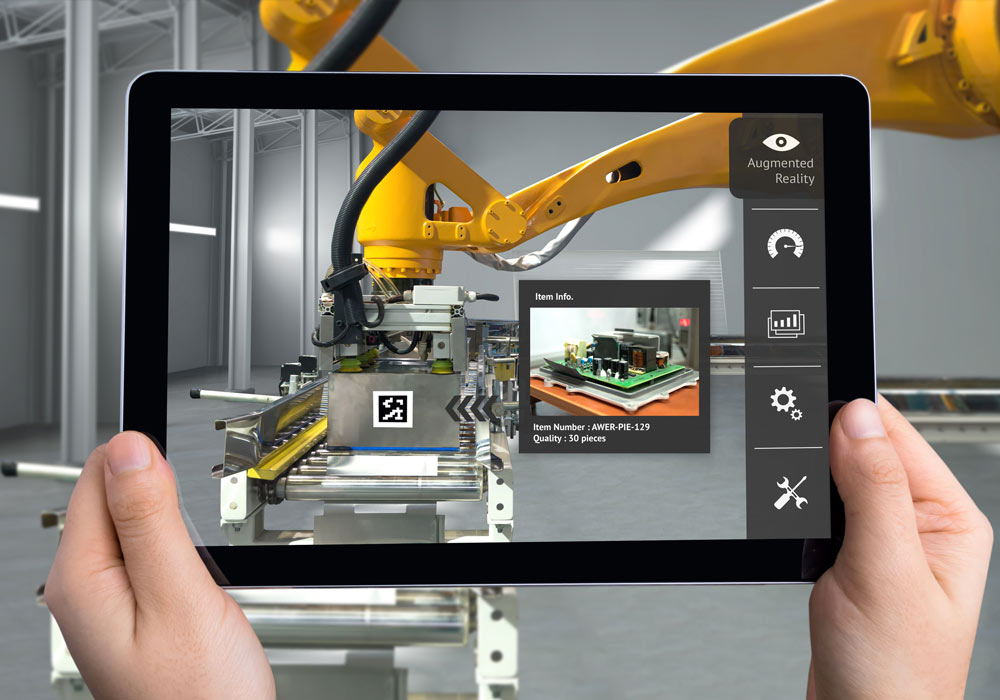
Soluzioni della Realtà Aumentata per l'Industria
Realtà Aumentata (RA) Applicazione per visore App
Software 3D per il layout di fabbrica e la costruzione di impianti
Il software CAD per i vostri progetti
Software CAD 2D / 3D gratuito
Software P&ID per la creazione di diagrammi di flusso intelligenti
Sketch Isometrici Automatici per la Costruzione e l’Installazione
Visualizzatore 3D/2D per modelli e disegni CAD
Sviluppo di soluzioni VR personalizzate
Incontri ed eventi virtuali online
Visualizzatore di modelli CAD in Realtà Virtuale
Soluzioni della Realtà Aumentata per l'Industria
Realtà Aumentata (RA) Applicazione per visore App
Ampliate le possibilità dei vostri sistemi CAD con lo sviluppo di funzioni personalizzate
Integrazione perfetta dei vostri sistemi e processi
Sviluppo di applicazioni web, applicazioni web 3D e portali web
Servizi e sviluppo Software per Configurazione di prodotti Online
Gestione efficiente dei dati per la vostra azienda
Soluzioni di design intuitive e di facile utilizzo
Amministrazione professionale del software CAD per prestazioni ottimali
Mantenete sempre aggiornati i vostri sistemi CAD
Soluzioni personalizzate di realtà aumentata (AR)
Utilizzare la realtà aumentata per la vostra azienda con smartphone e tablet
Soluzioni personalizzate di realtà virtuale (VR)
Integrazione perfetta e interfacce personalizzate
Soluzioni personalizzate per l'esperienza utente (UX)
Espandete le possibilità delle vostre applicazioni AR e VR con la funzionalità multiutente e l'integrazione nel cloud
Soluzioni personalizzate di realtà aumentata (AR) e realtà virtuale (VR)
Sviluppi personalizzati con Unity per esperienze AR e VR immersive
Ampliate le possibilità dei vostri sistemi CAD con lo sviluppo di funzioni personalizzate
Integrazione perfetta dei vostri sistemi e processi
Sviluppo di applicazioni web, applicazioni web 3D e portali web
Servizi e sviluppo Software per Configurazione di prodotti Online
Gestione efficiente dei dati per la vostra azienda
Soluzioni di design intuitive e di facile utilizzo
Amministrazione professionale del software CAD per prestazioni ottimali
Mantenete sempre aggiornati i vostri sistemi CAD
Soluzioni personalizzate di realtà aumentata (AR)
Utilizzare la realtà aumentata per la vostra azienda con smartphone e tablet
Soluzioni personalizzate di realtà virtuale (VR)
Integrazione perfetta e interfacce personalizzate
Soluzioni personalizzate per l'esperienza utente (UX)
Espandete le possibilità delle vostre applicazioni AR e VR con la funzionalità multiutente e l'integrazione nel cloud
Soluzioni personalizzate di realtà aumentata (AR) e realtà virtuale (VR)
Sviluppi personalizzati con Unity per esperienze AR e VR immersive
Gestione avanzata delle identità (IAM) per le esperienze AR e VR
Assistenza di alto livello per il vostro pacchetto software
Strumenti per un supporto ottimale dei vostri prodotti software
I nostri portali di assistenza e supporto
Assistenza di alto livello per il vostro pacchetto software
Strumenti per un supporto ottimale dei vostri prodotti software
I nostri portali di assistenza e supporto
Leggi le ultime notizie dei prodotti software di CAD Schroer, aggiornamenti aziendali, novità riguardanti i nostri clienti e comunicati stampa che pubblichiamo regolarmente.
Articoli illustrativi ed interessanti di CAD Schroer riguardanti il layout industriale, la progettazione impiantistica e la gestione dei dati.
Il team CAD Schroer partecipa regolarmente ad esposizioni e conferenze specificamente dedicate al settore industriale e organizza eventi e road show internazionali per i clienti e tutti gli interessati.
Digitalizzazione e pianificazione CAD integrata
Con la nostra newsletter riceverai interessanti articoli sugli argomenti Industry 4.0 e il CAD nell’ingegneria meccanica, sulla costruzione di impianti o sulla pianificazione industriale.
Leggi le ultime notizie dei prodotti software di CAD Schroer, aggiornamenti aziendali, novità riguardanti i nostri clienti e comunicati stampa che pubblichiamo regolarmente.
Articoli illustrativi ed interessanti di CAD Schroer riguardanti il layout industriale, la progettazione impiantistica e la gestione dei dati.
Il team CAD Schroer partecipa regolarmente ad esposizioni e conferenze specificamente dedicate al settore industriale e organizza eventi e road show internazionali per i clienti e tutti gli interessati.
Digitalizzazione e pianificazione CAD integrata
Con la nostra newsletter riceverai interessanti articoli sugli argomenti Industry 4.0 e il CAD nell’ingegneria meccanica, sulla costruzione di impianti o sulla pianificazione industriale.
Engineering Productivity
Compagnie associate
Lista di referenze
CAD Schroer contribuisce ad un futuro migliore, più equo e più sostenibile basandosi su quattro fondamenti: protezione del clima, cultura, educazione e dipendenti soddisfatti.
Licenze gratuite per le scuole e gli istituti di ricerca
Engineering Productivity
Compagnie associate
Lista di referenze
CAD Schroer contribuisce ad un futuro migliore, più equo e più sostenibile basandosi su quattro fondamenti: protezione del clima, cultura, educazione e dipendenti soddisfatti.
Licenze gratuite per le scuole e gli istituti di ricerca
Vi interessa la creatività e l’innovazione? Vi appassiona lo sviluppo software e vi piacciono le sfide?
Sede centrale e filiali in tutto il mondo
Software 3D per il layout di fabbrica e la costruzione di impianti
Il software CAD per i vostri progetti
Software CAD 2D / 3D gratuito
Software P&ID per la creazione di diagrammi di flusso intelligenti
Sketch Isometrici Automatici per la Costruzione e l’Installazione
Visualizzatore 3D/2D per modelli e disegni CAD
Sviluppo di soluzioni VR personalizzate
Incontri ed eventi virtuali online
Visualizzatore di modelli CAD in Realtà Virtuale
Soluzioni della Realtà Aumentata per l'Industria
Realtà Aumentata (RA) Applicazione per visore App
Software 3D per il layout di fabbrica e la costruzione di impianti
Il software CAD per i vostri progetti
Software CAD 2D / 3D gratuito
Software P&ID per la creazione di diagrammi di flusso intelligenti
Sketch Isometrici Automatici per la Costruzione e l’Installazione
Visualizzatore 3D/2D per modelli e disegni CAD
Sviluppo di soluzioni VR personalizzate
Incontri ed eventi virtuali online
Visualizzatore di modelli CAD in Realtà Virtuale
Soluzioni della Realtà Aumentata per l'Industria
Realtà Aumentata (RA) Applicazione per visore App
Ampliate le possibilità dei vostri sistemi CAD con lo sviluppo di funzioni personalizzate
Integrazione perfetta dei vostri sistemi e processi
Sviluppo di applicazioni web, applicazioni web 3D e portali web
Servizi e sviluppo Software per Configurazione di prodotti Online
Gestione efficiente dei dati per la vostra azienda
Soluzioni di design intuitive e di facile utilizzo
Amministrazione professionale del software CAD per prestazioni ottimali
Mantenete sempre aggiornati i vostri sistemi CAD
Soluzioni personalizzate di realtà aumentata (AR)
Utilizzare la realtà aumentata per la vostra azienda con smartphone e tablet
Soluzioni personalizzate di realtà virtuale (VR)
Integrazione perfetta e interfacce personalizzate
Soluzioni personalizzate per l'esperienza utente (UX)
Espandete le possibilità delle vostre applicazioni AR e VR con la funzionalità multiutente e l'integrazione nel cloud
Soluzioni personalizzate di realtà aumentata (AR) e realtà virtuale (VR)
Sviluppi personalizzati con Unity per esperienze AR e VR immersive
Ampliate le possibilità dei vostri sistemi CAD con lo sviluppo di funzioni personalizzate
Integrazione perfetta dei vostri sistemi e processi
Sviluppo di applicazioni web, applicazioni web 3D e portali web
Servizi e sviluppo Software per Configurazione di prodotti Online
Gestione efficiente dei dati per la vostra azienda
Soluzioni di design intuitive e di facile utilizzo
Amministrazione professionale del software CAD per prestazioni ottimali
Mantenete sempre aggiornati i vostri sistemi CAD
Soluzioni personalizzate di realtà aumentata (AR)
Utilizzare la realtà aumentata per la vostra azienda con smartphone e tablet
Soluzioni personalizzate di realtà virtuale (VR)
Integrazione perfetta e interfacce personalizzate
Soluzioni personalizzate per l'esperienza utente (UX)
Espandete le possibilità delle vostre applicazioni AR e VR con la funzionalità multiutente e l'integrazione nel cloud
Soluzioni personalizzate di realtà aumentata (AR) e realtà virtuale (VR)
Sviluppi personalizzati con Unity per esperienze AR e VR immersive
Gestione avanzata delle identità (IAM) per le esperienze AR e VR
Assistenza di alto livello per il vostro pacchetto software
Strumenti per un supporto ottimale dei vostri prodotti software
I nostri portali di assistenza e supporto
Assistenza di alto livello per il vostro pacchetto software
Strumenti per un supporto ottimale dei vostri prodotti software
I nostri portali di assistenza e supporto
Leggi le ultime notizie dei prodotti software di CAD Schroer, aggiornamenti aziendali, novità riguardanti i nostri clienti e comunicati stampa che pubblichiamo regolarmente.
Articoli illustrativi ed interessanti di CAD Schroer riguardanti il layout industriale, la progettazione impiantistica e la gestione dei dati.
Il team CAD Schroer partecipa regolarmente ad esposizioni e conferenze specificamente dedicate al settore industriale e organizza eventi e road show internazionali per i clienti e tutti gli interessati.
Digitalizzazione e pianificazione CAD integrata
Con la nostra newsletter riceverai interessanti articoli sugli argomenti Industry 4.0 e il CAD nell’ingegneria meccanica, sulla costruzione di impianti o sulla pianificazione industriale.
Leggi le ultime notizie dei prodotti software di CAD Schroer, aggiornamenti aziendali, novità riguardanti i nostri clienti e comunicati stampa che pubblichiamo regolarmente.
Articoli illustrativi ed interessanti di CAD Schroer riguardanti il layout industriale, la progettazione impiantistica e la gestione dei dati.
Il team CAD Schroer partecipa regolarmente ad esposizioni e conferenze specificamente dedicate al settore industriale e organizza eventi e road show internazionali per i clienti e tutti gli interessati.
Digitalizzazione e pianificazione CAD integrata
Con la nostra newsletter riceverai interessanti articoli sugli argomenti Industry 4.0 e il CAD nell’ingegneria meccanica, sulla costruzione di impianti o sulla pianificazione industriale.
Engineering Productivity
Compagnie associate
Lista di referenze
CAD Schroer contribuisce ad un futuro migliore, più equo e più sostenibile basandosi su quattro fondamenti: protezione del clima, cultura, educazione e dipendenti soddisfatti.
Licenze gratuite per le scuole e gli istituti di ricerca
Engineering Productivity
Compagnie associate
Lista di referenze
CAD Schroer contribuisce ad un futuro migliore, più equo e più sostenibile basandosi su quattro fondamenti: protezione del clima, cultura, educazione e dipendenti soddisfatti.
Licenze gratuite per le scuole e gli istituti di ricerca
Vi interessa la creatività e l’innovazione? Vi appassiona lo sviluppo software e vi piacciono le sfide?
Sede centrale e filiali in tutto il mondo
Software 3D per il layout di fabbrica e la costruzione di impianti
Il software CAD per i vostri progetti
Software CAD 2D / 3D gratuito
Software P&ID per la creazione di diagrammi di flusso intelligenti
Sketch Isometrici Automatici per la Costruzione e l’Installazione
Visualizzatore 3D/2D per modelli e disegni CAD
Sviluppo di soluzioni VR personalizzate
Incontri ed eventi virtuali online
Visualizzatore di modelli CAD in Realtà Virtuale
Soluzioni della Realtà Aumentata per l'Industria
Realtà Aumentata (RA) Applicazione per visore App
Software 3D per il layout di fabbrica e la costruzione di impianti
Il software CAD per i vostri progetti
Software CAD 2D / 3D gratuito
Software P&ID per la creazione di diagrammi di flusso intelligenti
Sketch Isometrici Automatici per la Costruzione e l’Installazione
Visualizzatore 3D/2D per modelli e disegni CAD
Sviluppo di soluzioni VR personalizzate
Incontri ed eventi virtuali online
Visualizzatore di modelli CAD in Realtà Virtuale
Soluzioni della Realtà Aumentata per l'Industria
Realtà Aumentata (RA) Applicazione per visore App
Ampliate le possibilità dei vostri sistemi CAD con lo sviluppo di funzioni personalizzate
Integrazione perfetta dei vostri sistemi e processi
Sviluppo di applicazioni web, applicazioni web 3D e portali web
Servizi e sviluppo Software per Configurazione di prodotti Online
Gestione efficiente dei dati per la vostra azienda
Soluzioni di design intuitive e di facile utilizzo
Amministrazione professionale del software CAD per prestazioni ottimali
Mantenete sempre aggiornati i vostri sistemi CAD
Soluzioni personalizzate di realtà aumentata (AR)
Utilizzare la realtà aumentata per la vostra azienda con smartphone e tablet
Soluzioni personalizzate di realtà virtuale (VR)
Integrazione perfetta e interfacce personalizzate
Soluzioni personalizzate per l'esperienza utente (UX)
Espandete le possibilità delle vostre applicazioni AR e VR con la funzionalità multiutente e l'integrazione nel cloud
Soluzioni personalizzate di realtà aumentata (AR) e realtà virtuale (VR)
Sviluppi personalizzati con Unity per esperienze AR e VR immersive
Ampliate le possibilità dei vostri sistemi CAD con lo sviluppo di funzioni personalizzate
Integrazione perfetta dei vostri sistemi e processi
Sviluppo di applicazioni web, applicazioni web 3D e portali web
Servizi e sviluppo Software per Configurazione di prodotti Online
Gestione efficiente dei dati per la vostra azienda
Soluzioni di design intuitive e di facile utilizzo
Amministrazione professionale del software CAD per prestazioni ottimali
Mantenete sempre aggiornati i vostri sistemi CAD
Soluzioni personalizzate di realtà aumentata (AR)
Utilizzare la realtà aumentata per la vostra azienda con smartphone e tablet
Soluzioni personalizzate di realtà virtuale (VR)
Integrazione perfetta e interfacce personalizzate
Soluzioni personalizzate per l'esperienza utente (UX)
Espandete le possibilità delle vostre applicazioni AR e VR con la funzionalità multiutente e l'integrazione nel cloud
Soluzioni personalizzate di realtà aumentata (AR) e realtà virtuale (VR)
Sviluppi personalizzati con Unity per esperienze AR e VR immersive
Gestione avanzata delle identità (IAM) per le esperienze AR e VR
Assistenza di alto livello per il vostro pacchetto software
Strumenti per un supporto ottimale dei vostri prodotti software
I nostri portali di assistenza e supporto
Assistenza di alto livello per il vostro pacchetto software
Strumenti per un supporto ottimale dei vostri prodotti software
I nostri portali di assistenza e supporto
Leggi le ultime notizie dei prodotti software di CAD Schroer, aggiornamenti aziendali, novità riguardanti i nostri clienti e comunicati stampa che pubblichiamo regolarmente.
Articoli illustrativi ed interessanti di CAD Schroer riguardanti il layout industriale, la progettazione impiantistica e la gestione dei dati.
Il team CAD Schroer partecipa regolarmente ad esposizioni e conferenze specificamente dedicate al settore industriale e organizza eventi e road show internazionali per i clienti e tutti gli interessati.
Digitalizzazione e pianificazione CAD integrata
Con la nostra newsletter riceverai interessanti articoli sugli argomenti Industry 4.0 e il CAD nell’ingegneria meccanica, sulla costruzione di impianti o sulla pianificazione industriale.
Leggi le ultime notizie dei prodotti software di CAD Schroer, aggiornamenti aziendali, novità riguardanti i nostri clienti e comunicati stampa che pubblichiamo regolarmente.
Articoli illustrativi ed interessanti di CAD Schroer riguardanti il layout industriale, la progettazione impiantistica e la gestione dei dati.
Il team CAD Schroer partecipa regolarmente ad esposizioni e conferenze specificamente dedicate al settore industriale e organizza eventi e road show internazionali per i clienti e tutti gli interessati.
Digitalizzazione e pianificazione CAD integrata
Con la nostra newsletter riceverai interessanti articoli sugli argomenti Industry 4.0 e il CAD nell’ingegneria meccanica, sulla costruzione di impianti o sulla pianificazione industriale.
Engineering Productivity
Compagnie associate
Lista di referenze
CAD Schroer contribuisce ad un futuro migliore, più equo e più sostenibile basandosi su quattro fondamenti: protezione del clima, cultura, educazione e dipendenti soddisfatti.
Licenze gratuite per le scuole e gli istituti di ricerca
Engineering Productivity
Compagnie associate
Lista di referenze
CAD Schroer contribuisce ad un futuro migliore, più equo e più sostenibile basandosi su quattro fondamenti: protezione del clima, cultura, educazione e dipendenti soddisfatti.
Licenze gratuite per le scuole e gli istituti di ricerca
Vi interessa la creatività e l’innovazione? Vi appassiona lo sviluppo software e vi piacciono le sfide?
Sede centrale e filiali in tutto il mondo
Software 3D per il layout di fabbrica e la costruzione di impianti
Il software CAD per i vostri progetti
Software CAD 2D / 3D gratuito
Software P&ID per la creazione di diagrammi di flusso intelligenti
Sketch Isometrici Automatici per la Costruzione e l’Installazione
Visualizzatore 3D/2D per modelli e disegni CAD
Sviluppo di soluzioni VR personalizzate
Incontri ed eventi virtuali online
Visualizzatore di modelli CAD in Realtà Virtuale
Soluzioni della Realtà Aumentata per l'Industria
Realtà Aumentata (RA) Applicazione per visore App
Software 3D per il layout di fabbrica e la costruzione di impianti
Il software CAD per i vostri progetti
Software CAD 2D / 3D gratuito
Software P&ID per la creazione di diagrammi di flusso intelligenti
Sketch Isometrici Automatici per la Costruzione e l’Installazione
Visualizzatore 3D/2D per modelli e disegni CAD
Sviluppo di soluzioni VR personalizzate
Incontri ed eventi virtuali online
Visualizzatore di modelli CAD in Realtà Virtuale
Soluzioni della Realtà Aumentata per l'Industria
Realtà Aumentata (RA) Applicazione per visore App
Ampliate le possibilità dei vostri sistemi CAD con lo sviluppo di funzioni personalizzate
Integrazione perfetta dei vostri sistemi e processi
Sviluppo di applicazioni web, applicazioni web 3D e portali web
Servizi e sviluppo Software per Configurazione di prodotti Online
Gestione efficiente dei dati per la vostra azienda
Soluzioni di design intuitive e di facile utilizzo
Amministrazione professionale del software CAD per prestazioni ottimali
Mantenete sempre aggiornati i vostri sistemi CAD
Soluzioni personalizzate di realtà aumentata (AR)
Utilizzare la realtà aumentata per la vostra azienda con smartphone e tablet
Soluzioni personalizzate di realtà virtuale (VR)
Integrazione perfetta e interfacce personalizzate
Soluzioni personalizzate per l'esperienza utente (UX)
Espandete le possibilità delle vostre applicazioni AR e VR con la funzionalità multiutente e l'integrazione nel cloud
Soluzioni personalizzate di realtà aumentata (AR) e realtà virtuale (VR)
Sviluppi personalizzati con Unity per esperienze AR e VR immersive
Ampliate le possibilità dei vostri sistemi CAD con lo sviluppo di funzioni personalizzate
Integrazione perfetta dei vostri sistemi e processi
Sviluppo di applicazioni web, applicazioni web 3D e portali web
Servizi e sviluppo Software per Configurazione di prodotti Online
Gestione efficiente dei dati per la vostra azienda
Soluzioni di design intuitive e di facile utilizzo
Amministrazione professionale del software CAD per prestazioni ottimali
Mantenete sempre aggiornati i vostri sistemi CAD
Soluzioni personalizzate di realtà aumentata (AR)
Utilizzare la realtà aumentata per la vostra azienda con smartphone e tablet
Soluzioni personalizzate di realtà virtuale (VR)
Integrazione perfetta e interfacce personalizzate
Soluzioni personalizzate per l'esperienza utente (UX)
Espandete le possibilità delle vostre applicazioni AR e VR con la funzionalità multiutente e l'integrazione nel cloud
Soluzioni personalizzate di realtà aumentata (AR) e realtà virtuale (VR)
Sviluppi personalizzati con Unity per esperienze AR e VR immersive
Gestione avanzata delle identità (IAM) per le esperienze AR e VR
Assistenza di alto livello per il vostro pacchetto software
Strumenti per un supporto ottimale dei vostri prodotti software
I nostri portali di assistenza e supporto
Assistenza di alto livello per il vostro pacchetto software
Strumenti per un supporto ottimale dei vostri prodotti software
I nostri portali di assistenza e supporto
Leggi le ultime notizie dei prodotti software di CAD Schroer, aggiornamenti aziendali, novità riguardanti i nostri clienti e comunicati stampa che pubblichiamo regolarmente.
Articoli illustrativi ed interessanti di CAD Schroer riguardanti il layout industriale, la progettazione impiantistica e la gestione dei dati.
Il team CAD Schroer partecipa regolarmente ad esposizioni e conferenze specificamente dedicate al settore industriale e organizza eventi e road show internazionali per i clienti e tutti gli interessati.
Digitalizzazione e pianificazione CAD integrata
Con la nostra newsletter riceverai interessanti articoli sugli argomenti Industry 4.0 e il CAD nell’ingegneria meccanica, sulla costruzione di impianti o sulla pianificazione industriale.
Leggi le ultime notizie dei prodotti software di CAD Schroer, aggiornamenti aziendali, novità riguardanti i nostri clienti e comunicati stampa che pubblichiamo regolarmente.
Articoli illustrativi ed interessanti di CAD Schroer riguardanti il layout industriale, la progettazione impiantistica e la gestione dei dati.
Il team CAD Schroer partecipa regolarmente ad esposizioni e conferenze specificamente dedicate al settore industriale e organizza eventi e road show internazionali per i clienti e tutti gli interessati.
Digitalizzazione e pianificazione CAD integrata
Con la nostra newsletter riceverai interessanti articoli sugli argomenti Industry 4.0 e il CAD nell’ingegneria meccanica, sulla costruzione di impianti o sulla pianificazione industriale.
Engineering Productivity
Compagnie associate
Lista di referenze
CAD Schroer contribuisce ad un futuro migliore, più equo e più sostenibile basandosi su quattro fondamenti: protezione del clima, cultura, educazione e dipendenti soddisfatti.
Licenze gratuite per le scuole e gli istituti di ricerca
Engineering Productivity
Compagnie associate
Lista di referenze
CAD Schroer contribuisce ad un futuro migliore, più equo e più sostenibile basandosi su quattro fondamenti: protezione del clima, cultura, educazione e dipendenti soddisfatti.
Licenze gratuite per le scuole e gli istituti di ricerca
Vi interessa la creatività e l’innovazione? Vi appassiona lo sviluppo software e vi piacciono le sfide?
Sede centrale e filiali in tutto il mondo